
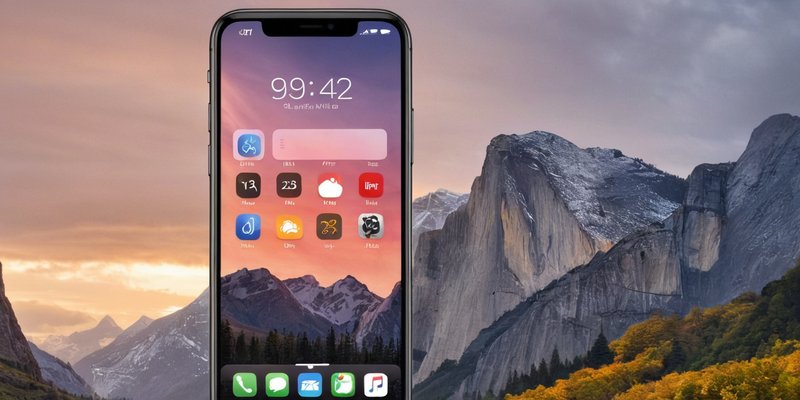
Как настроить главный экран вашего iPhone в iOS 18
С выходом новой версии операционной системы iOS 18 от Apple, пользователи получили еще больше возможностей для персонализации главного экрана своих iPhone. Теперь вы можете полностью контролировать расположение приложений, добавлять полезные виджеты и избавляться от ненужных иконок, делая ваш iPhone уникальным и удобным в использовании. В этой статье мы расскажем, как настроить главный экран вашего iPhone в iOS 18, чтобы он выглядел и работал именно так, как вам нужно.
Как добавить, редактировать и удалять виджеты
Виджеты предоставляют удобный доступ к данным или функционалу приложений, позволяя вам быстро получать информацию без необходимости открывать само приложение. С помощью виджетов вы можете проверять погоду, просматривать календарь или управлять музыкой, экономя время и усилия. В iOS 18 добавление, редактирование и удаление виджетов стало еще проще.
Добавление виджета:
1. Удерживайте палец на пустом месте на главном экране, пока иконки приложений не начнут дрожать.
2. Нажмите кнопку Редактировать в верхнем левом углу и выберите Добавить виджет.
3. Прокрутите или найдите нужный виджет и нажмите на него.
4. Проведите пальцем влево или вправо, чтобы выбрать размер (некоторые виджеты предлагают разные макеты).
5. Нажмите Добавить виджет, чтобы разместить его на экране.
6. Перетащите виджет в нужное место и нажмите Готово (в правом верхнем углу).
Редактирование виджета:
1. Удерживайте палец на виджете, который хотите изменить.
2. Нажмите Редактировать виджет (если доступно). Если такой опции нет, вы можете прокручивать иконки для выбора различных макетов.
3. Настройте параметры, такие как отображаемый календарь или местоположение для погоды. Эти опции уникальны для каждого виджета.
Удаление виджета:
1. Удерживайте палец на виджете.
2. Нажмите Удалить виджет, затем подтвердите действие.
Как перемещать приложения и виджеты на главном экране
Перемещение приложений и виджетов на главном экране в iOS 18 стало проще благодаря обновленным возможностям настройки. Это позволяет вам персонализировать интерфейс своего iPhone и освободить пространство для обоев, чтобы фотографии ваших близких не терялись под слоем иконок.
1. Удерживайте палец на любом приложении, чтобы открыть меню.
2. Выберите Редактировать главный экран, где вы можете перемещать приложения между страницами, перетаскивая их к краю экрана.
3. Нажмите Готово, когда закончите.
Вы также можете складывать приложения в папки, наложив одно приложение на другое.
Как настроить внешний вид приложений и виджетов
Перемещение часто используемых приложений в удобные места — это хорошо, но иногда стандартный вид иконок может нарушить общий стиль вашего главного экрана. В iOS 18 у вас есть больше возможностей для настройки внешнего вида приложений, включая изменение цвета иконок и отображение виджетов.
Изменение цвета иконок приложений:
1. Удерживайте палец на главном экране и нажмите Редактировать в верхней части.
2. Выберите Настроить, чтобы изменить цвет фона (темный, светлый или выбрать свой цвет) или применить другой макет.
Следуя этим простым шагам, вы сможете сделать свой iPhone действительно уникальным и удобным в использовании. iOS 18 предоставляет множество инструментов для персонализации, которые помогут вам создать идеальный главный экран, отражающий ваш стиль и потребности.

Подпишитесь на новости в телеграм: https://t.me/itnewsros