
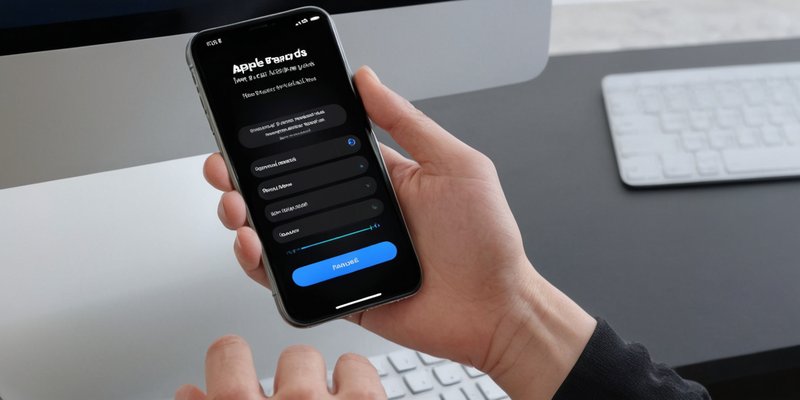
Как использовать приложение Apple Passwords
С выходом iOS 18, iPadOS 18 и macOS Sequoia, компания Apple представила новое приложение Passwords, которое значительно упрощает управление паролями для пользователей экосистемы Apple. Хотя оно может не быть таким мощным, как некоторые другие менеджеры паролей, оно предлагает удобный и интуитивно понятный интерфейс для хранения и управления всеми вашими учетными данными.
Что такое приложение Apple Passwords?
Приложение Passwords — это автономный менеджер паролей от Apple. Раньше пользователи могли сохранять пароли с помощью iCloud Keychain, но этот процесс был спрятан глубоко в настройках или Safari. Теперь Apple превратила эту функцию в полноценное приложение, доступное на iPhone, iPad и Mac.
Приложение хранит все ваши сохраненные учетные данные, пароли, коды верификации и пароли Wi-Fi. Все данные безопасно хранятся, синхронизируются через iCloud и защищены с помощью Face ID, Touch ID или пароля вашего устройства. С его помощью вы можете легко искать логины, получать рекомендации по безопасности, делиться учетными данными с членами семьи и хранить коды двухфакторной аутентификации в одном месте.
Как получить доступ к приложению Passwords на iPhone
Чтобы получить доступ к приложению Passwords на вашем iPhone, выполните следующие шаги:
-
Убедитесь, что ваше устройство обновлено до iOS 18 или выше.
-
Найдите приложение Passwords с помощью Spotlight Search, App Library или на Главном экране.
-
Нажмите на иконку приложения и аутентифицируйтесь с помощью Face ID, Touch ID или пароля вашего устройства.
После открытия приложения вы увидите все ваши сохраненные учетные записи, организованные в алфавитном порядке. Поисковая строка в верхней части экрана поможет вам быстро найти нужные данные. Логины группируются по категориям, включая:
-
Passkeys (учетные данные для входа без пароля)
-
Codes (коды верификации для методов, таких как двухфакторная аутентификация)
-
Wi-Fi
-
Security (скомпрометированные или повторно использованные пароли)
Нажатие на любой элемент показывает подробную информацию, включая URL-адреса для входа, имена пользователей, пароли и любые связанные заметки.
Как добавить и редактировать пароли вручную
Большинство паролей сохраняются автоматически при входе на сайты через Safari, но вы также можете добавлять записи вручную, включая коды верификации и passkeys. Чтобы добавить логин вручную, выполните следующие шаги:
-
Откройте приложение Passwords.
-
Нажмите на иконку + в правом нижнем углу.
-
Выберите New Password.
-
Введите название сайта или сервиса, имя пользователя и пароль.
-
Используйте поле Notes, чтобы добавить любые дополнительные заметки.
-
Нажмите Save, чтобы завершить.
Чтобы отредактировать сохраненный пароль:
-
Откройте соответствующую запись.
-
Нажмите Edit.
-
Обновите необходимые детали.
-
Выберите Set up code (если требуется), где вам будет предложено ввести ключ настройки или отсканировать QR-код с помощью камеры.
-
Нажмите Save, чтобы сохранить изменения.
Приложение Apple Passwords значительно упрощает управление паролями и учетными данными, делая процесс более интуитивным и безопасным для пользователей экосистемы Apple.
* Компания Meta (Facebook и Instagram) признана в России экстремистской и запрещена.

Подпишитесь на новости в телеграм: https://t.me/itnewsros