
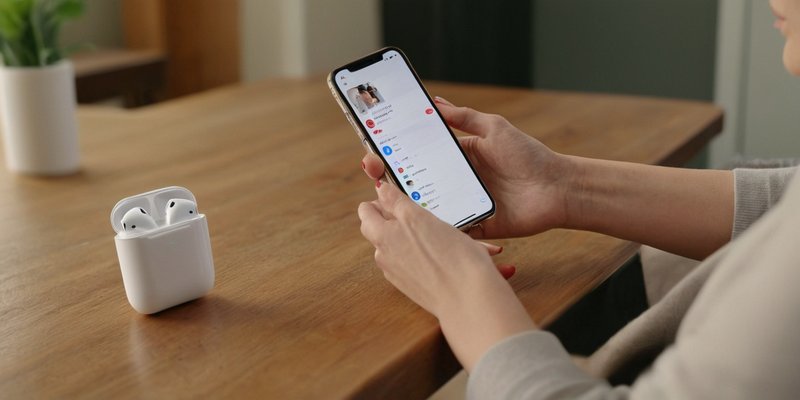
Как отвечать на звонки на iPhone с помощью голоса
В августе прошлого года моя лучшая подруга попросила помочь её соседке настроить iPhone так, чтобы она могла отвечать на звонки без необходимости брать телефон в руки. Соседка страдает рассеянным склерозом (РС), и со временем потеряла подвижность обеих рук. После нескольких поисковых запросов в Google я понял, что решение этой проблемы не так просто, как кажется. Поэтому я обратился за советом к Apple. Вот что я узнал.
Вопрос и ответ
Вопрос: «Моя подруга имеет прогрессирующий РС и практически не может пользоваться одной рукой. Она не может свайпать по экрану или нажимать кнопки. Она хочет, чтобы при получении звонка она могла просто попросить Siri или сказать своему iPhone ответить или отклонить вызов. Но, согласно моим исследованиям, единственный способ сделать это — подключить AirPods или Apple Watch, чтобы Siri могла объявлять входящие звонки и слушать команды вроде «Ответить» или «Отклонить».»
Я также изучил настройки доступности для голосового управления и нашёл способ автоматического ответа на все входящие звонки через определённое время. Но из-за проблем с конфиденциальностью и спам-звонками это не идеальное решение.
Я хотел узнать, есть ли способ отвечать на входящие звонки голосовой командой?»
Ответ: Apple ответила, но, к сожалению, решение оказалось сложным. Я опишу шаги по использованию iPhone с голосовым управлением, так как это предоставляет частично эффективное решение. Однако стоит ознакомиться с оговорками.
Как использовать голосовое управление на iPhone для ответа на звонки
Прежде чем начать, убедитесь, что ваш телефон работает под управлением iOS 13 или более поздней версии. Вы также можете использовать голосовое управление на iPad или iPod Touch (если он у вас ещё есть). При настройке голосового управления убедитесь, что вы подключены к интернету для загрузки необходимых файлов, и Apple рекомендует подключиться к Wi-Fi перед первым использованием голосового управления. После выполнения всех этих шагов продолжайте следующим образом:
-
Откройте приложение Настройки и найдите Настройки доступности. Это во второй группе опций, сразу под «Основные». Вы также можете просто найти «Доступность» через поиск.
-
Выберите «Голосовое управление», которое находится в разделе «Физическое и движение».
-
Включите голосовое управление, нажав или переключив тумблер рядом с ним, и в некоторых случаях дождитесь завершения загрузки. Если вы уже включали голосовое управление ранее, вы также можете просто попросить Siri сделать это.
После включения голосового управления вы сможете использовать голосовые команды для выполнения различных действий на вашем устройстве, включая ответ на звонки. Однако, как уже упоминалось, это решение не идеально и может иметь ограничения.
Таким образом, хотя Apple предоставляет возможность использования голосового управления для ответа на звонки, это решение требует дополнительных настроек и может не полностью соответствовать потребностям всех пользователей. Надеемся, что в будущем компания предложит более удобные и доступные способы взаимодействия с устройствами для людей с ограниченными возможностями.

Подпишитесь на новости в телеграм: https://t.me/itnewsros